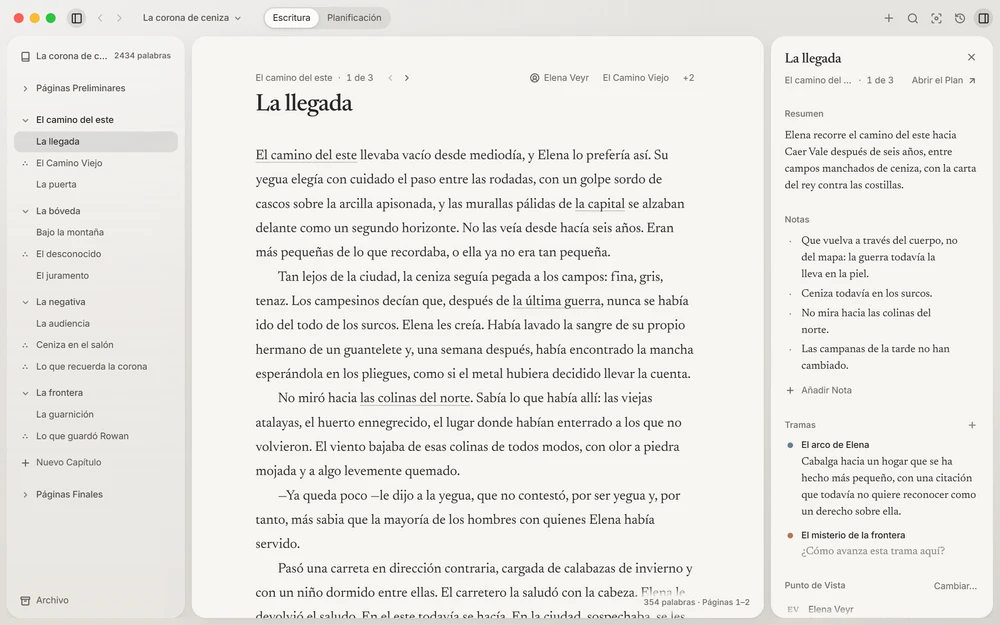
Escena a escena
Escritura muestra el libro en la barra lateral (sus páginas preliminares, sus partes, capítulos y escenas, y después sus páginas finales) y una escena en la página. Elige una escena para escribirla. Las flechas recorren la barra lateral y abren lo que van tocando, y ↩Intro te lleva al texto de la escena; ⌘ + [Ctrl + [ y ⌘ + ]Ctrl + ] pasan a la escena anterior o a la siguiente.
Todo se guarda mientras escribes. No tienes que acordarte de nada.
Lo que marca la página
Una novela necesita poco formato, así que la página se ciñe a aquello de lo que está hecho el texto de un libro. Selecciona palabras y aparece una burbuja con Negrita, Cursiva, Nota al Pie, Sinónimos y Enlazar. Lo demás está en el menú Formato, y en una línea vacía // lo ofrece también (o el + que aparece en el margen cuando te detienes en ella):
- Cita (⇧⌘BCtrl+Mayús+B, o
>y un espacio): una carta, un letrero, un poema. ⇧↩Mayús+Intro parte una línea dentro de ella. - Subtítulo (⌥⌘2Ctrl+Alt+2): la fecha de un diario, el título de un documento.
- Centrado (⇧⌘ECtrl+Mayús+E): un letrero, o «Fin».
- Separador de Escena (⇧⌘↩Ctrl+Mayús+Intro): una pausa dentro de la escena.
- Insertar Imagen…: un mapa, una ilustración, una foto.
Cómo se ven en el libro (la letra de una cita, la marca entre escenas) lo decide el formato del libro, que eliges una vez en Formato del Libro, nunca sobre las propias palabras.
Las escenas van seguidas
El lector nunca ve empezar una escena: cada una sigue a la anterior como si fueran un solo texto. Donde la historia deba detenerse, pon un separador antes de una escena con Separador Antes de la Escena, en el menú Formato o en el menú de la escena en Contexto. Una escena que empieza tras un separador lo muestra en la barra lateral.
Los capítulos se numeran por su posición, así que moverlos nunca deja el «Capítulo tres» antes del «Capítulo dos». El título de un capítulo es tuyo, y opcional. Un prólogo o un epílogo es un capítulo que no cuenta: desactiva Numerado en su menú.
Cuánto ocupa
La esquina de la página da la longitud de la escena y, en cuanto tiene palabras, las páginas en que cae en el libro impreso (251 palabras · Páginas 2–3). Selecciona palabras y las cuenta (12 de 251 palabras). En Ajustes › Palabras y Páginas eliges qué muestra.
Sin apartar la vista de las palabras
- Modo Concentración deja solo la página: pulsa su botón en la barra de herramientas, o ⌘ + .Ctrl + . mientras escribes. Escape, o ⌘ + .Ctrl + . de nuevo, lo devuelve todo.
- Modo Máquina de Escribir (⇧⌘TCtrl+Mayús+T) mantiene a la misma altura de la pantalla la línea que escribes.
- En Ajustes eliges el tipo de letra, el tamaño y el ancho de línea de la página mientras escribes. No cambian nada del libro: cómo se imprime es cosa de Formato del Libro.
Notas al pie
Elige Nota al Pie en la burbuja, o pulsa ⌥⌘FCtrl+Alt+F, y la llamada de una nota se coloca tras las palabras, con la nota abierta para escribirla. Señala una llamada para leer su nota; púlsala para editarla. Formato del Libro decide dónde las compone el libro: al pie de la página, al final de cada capítulo o al final del libro.
Leer está a un atajo: Leer el Libro (⇧⌘RCtrl+Mayús+R) muestra el libro entero en las páginas en que se imprimirá. Señala una línea para escribirla.